2021/05/25

1922簡訊實聯制掃碼,簡訊一直無法發送成功

 如果您,1922簡訊實聯制掃碼,簡訊一直無法發送成功,看看是否是以下這個設定的問題!

報告,我只是剛好有遇到這個問題,試著找出它的設定在哪裡,未必所有無法發訊都是這個問題造成的喔,請自行判斷!

猜測:這個問題可能是出現在某個 Android 版本或某些型號、或某些品牌的手機,我的手機

是 Galaxy note 9 ,裡面有這樣的設定,故發生此問題的!

狀況描述:某位美女(其實不是發生在我身上~)原本手機使用 1922 簡訊實聯制掃碼,都運作正常,但是每次掃碼時,要發送訊息給 1922 時,都會跳出一個詢問視窗,如下:


由於每次都跳出這個訊息,覺得很煩,於是,點選了「記住我的選擇」,當勾選「記住我的選擇」後它其實還會問你~「一律不允許」和「一律允許」,這位美女看也沒看,就給他「一律不允許」了,然後~就再也進不了超商了(因 1922 的簡訊都發不出去了)。

解決方式:
其實,在按下「一律不允許」之後,手機有提示,若要更改要到「設定」-「應用程式」裡面修改,後來找半天,終於找到更改的地方了!(我怎麼知道呢?因為我也有一台 Galaxy note 9,我試著用我的手機模擬狀況,才知道她按了那個「一律不允許」。)


請進入「設定」-「應用程式」,打開右上角的三個點點點,找到「特殊存取」,進入下一個畫面後,找到「使用優質文字訊息服務」,點進去後,可以看到「簡訊」,在這裡,就可以把設定改成「一律允許」,他就不會擋掉簡訊的發送了。

其實,我推測這個問題,應該是「三星」的手機才有這種問題啦,若您的手機未必適用此解決方案,我覺得應該是三星「訊息」那個 App 特有的功能。因為,我在研究這個問題時,我試過把發簡訊軟體換成 Whoscall,1922 訊息是可以發送出去的。

所以,如果您的手機也遇到 1922 簡訊發不出去的狀況,換個發送簡訊的 App 試試,先釐清是否為發簡訊軟體的問題,也是一個方向,如果換了簡訊軟體還發不出去?或許,該問問電訊公司。

2021/01/07

Microsoft Teams 團隊 內 頻道 的 檔案 空間有多少可以用呢?

 好的~以下的內容是跟微軟的客服確認過的~

Microsoft Teams 團隊內,每個頻道都有「檔案」區,這個檔案區有多少空間可以用呢?簡單講結論,不管您的企業中有成立多少 Teams  團隊,或有多少頻道,檔案區的容量是採取總量管制的,這個總量跟您租用的帳號數有關,就是 1TB+(租用的帳號數*10GB),這個算出來的空間就是「所有」頻道內檔案最多可使用的空間。


請參看微軟文件 https://docs.microsoft.com/zh-tw/microsoftteams/limits-specifications-teams

內 「儲存空間」 那個部分~


其實,之前是我自己一廂情願的以為,「每個 」Teams 團隊內的檔案空間至少有 1TB,最近要把一些相對大量的檔案轉移上 Teams 的檔案中,感覺似乎不大對勁,又在後台的介面中找不到 Teams 檔案大小或空間的顯示,所以,找到這份文件,想要釐清 Teams 團隊內的檔案空間是有多少可以使用。


照微軟文件的空間計算方式,我們非營利組織的使用概略約是 「Office 365 企業版 E1」 等級,假設我請微軟捐贈 1024 個授權,SharePoint Online 的儲存空間限制就是 1TB +(1024*10GB) = 11TB,也就是我們組織中不管建立多少個 Teams 團隊,裡面有多少頻道,總檔案的容量最高就是 11TB。


所以,各位在使用 Teasm 內的空間時,還是要節省點用呀! 哈哈!

另外補充一點,那我怎麼知道我現在到底 Teams 用掉多少空間了呢?要到 Office 365 後台「系統管理」,看 「SharePoint 系統管理中心」-「網站」-「使用中的網站」,在右上角可以看到~

但是~詭異的是~我以前看這一頁時,從來沒有這個空間顯示,是我們同仁詢問微軟那個空間計算的問題後,它就出現了!不知是否某處有一個開關,要打開才會出現喔!


2020/12/01

好的,Nas 勒索病毒也被我遇到了~ ( QNAP )

 提醒大家注意 NAS 勒索病毒的情況喔!

最近我們又有一個中心中勒索病毒了,這次情況比較不一樣,現在是中了針對 Nas 的勒索病毒。(後來聽說另一個非營利組織也中了!)

以往的勒索病毒,主要勒索目標是在個人的主機上,個人電腦主機的檔案會先被加密,然後才會感染網路!但,在我清查過該中心的所有電腦後,並沒有發現有任何電腦主機有中毒的情況,所以目前無法判斷病毒來源,有可能是網路直接感染的!另外一個不同點,我們 Nas 主機每天都會進行外接硬碟的資料備份,以往中勒索病毒後頂多從外接硬碟把資料回復回來就好了,但這次它會把外接硬碟直接給 format 掉(我推測試直接格式化,整個外接硬碟會變空的,但這只是我遇到的狀況,不知是否每隻病毒都會如此處理?),因為格式化 Nas外接硬碟 這個權限,在一般同仁主機上應該是無法執行的,所以這個勒索病毒應該是針對Nas的系統漏洞入侵,讓你沒有機會救這些資料,夠狠的。

我習慣上是使用 QNAP 的 NAS,上網查了一下,去年(2019)七月就有相關文章出現了,QNAP 建議的防護要點有以下六點:


1.將 QTS 更新至最新版。


2.安裝最新版 Malware Remover,或將其更新至最新版。

我發現有的機器找不到這個 APP 喔!

3.使用高強度的管理者密碼。


4.啟用 IP 存取保護,避免帳戶受到暴力破解攻擊。


5.若不須使用 SSH 及 Telnet 服務,請將其停用。


6.避免使用 443 及 8080 等預設連接埠。

要記得自己改了什麼喔~否則自己進不來,也很糗~

提供給大家參考,我建議第六點一定要注意,如果您有把 NAS 開放到網路上的話,我「猜」該病毒是從網路直接掃 Port ,然後透過系統漏洞進來的,如果 NAS 要放到外面,Port 一定要改。

另,提一件不幸中的大幸,前面有提到外接硬碟內資料都被清空了~我有試著用救援軟體,是可以救出資料的(當然,若外接硬碟的檔案是被編碼~可能就沒救了吧?)!我是使用 R-Undelete 這套,正式版約兩千元吧!先用試用版反刪除看看~我有看到檔案結構,就給他買正式版來用了。有幫同仁救回一些資料!

最後,還是要提醒大家~自己經手過、自己產生的資料要多多備份呀!

2020/11/23

利用 Sharepoint 小組網站的行事曆進行借用管理簡單做法 02 核准與使用權限設定

P.S.先,如果字太小看得不舒服,可以按 Ctrl 和 + 鍵,放大瀏覽器的字形。

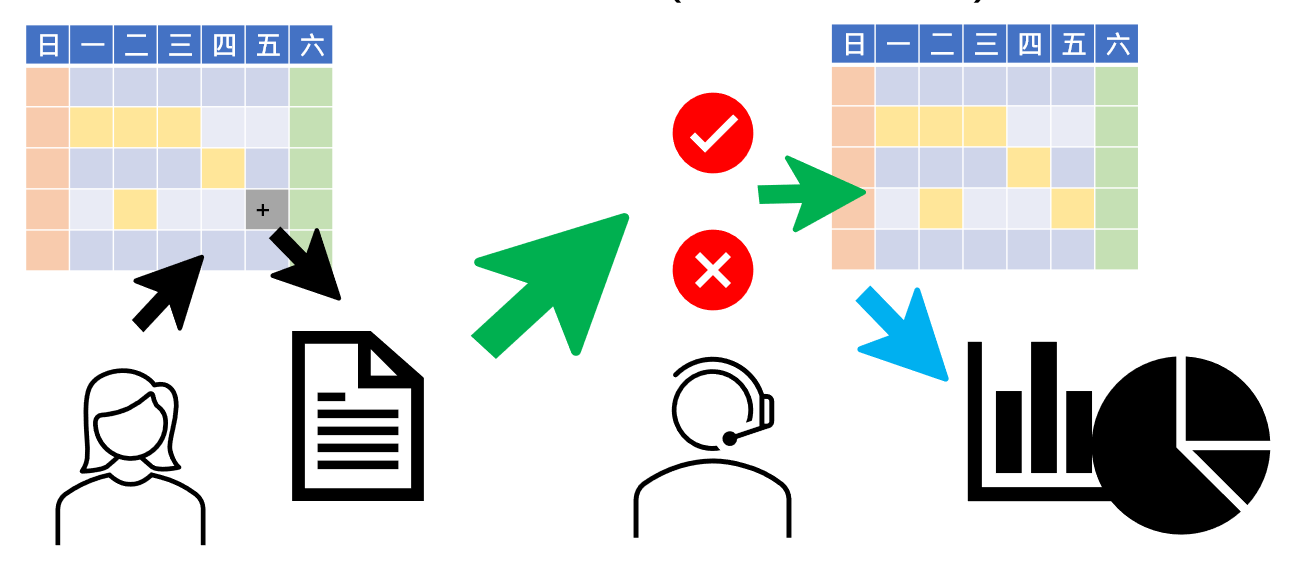
上一篇中,我們講述了 Sharepoint 小組網站中的行事曆,如何新建與設定,我們再看一下上次這張圖。

我們,希望有位(多位)同仁可以進行審核,通過審核的借用才會出現在「心路發達號」的借用行事曆上,這樣的操作要如何設定呢?

利用 Sharepoint 小組網站的行事曆進行借用管理簡單做法 01 行事曆建立與欄位設定

P.S.先,如果字太小看得不舒服,可以按 Ctrl 和 + 鍵,放大瀏覽器的字形。

利用 Sharepoint 小組網站的行事曆,可以做些什麼事呢?行事曆有它的一些特性,最重要的當然是有日期的起訖時間囉~利用這一個特性,我們可以拿他來做些與「時間」有相關的記錄工作。另,Sharepoint 小組網站的行事曆還有一個好處,就是可以自訂欄位,可以比 Office 365 內現成的行事曆,提供更多可填寫的細節,對於以後的統計分析處理,能提供更多的面向,提供更有意義的結果。

以下只是一個簡單的示範,只能做到基本的管理,不要想說可以做到很完整或很複雜喔!

單位內總有一些東西需要進行借用管理~小從錄音筆、筆電...大到會議室或公務車,若能有一個簡單的做法,能讓同仁看到那個「東西」哪時候可以借用、讓管理者有個地方可以記錄借用狀況,這樣簡單的應用,需要找人寫個程式來處理嗎?不用啦,Office 365 內的 Sharepoint 中的小組網站,內有「行事曆」清單的功能,簡單來設計一下,就能變成一個簡單的借用系統喔!

這樣的系統可以做到甚麼呢?我以借用公務車輛為例,簡單說明一下,使用 Sharepoint 中的 行事曆 可以大概做到那些功能!

1.想借用公務車的同仁,可以有一個行事曆看到該公務車現在的借用狀況,可以看出哪個時段還能夠外借。

2.想借用公務車的同仁,可以於空白的時間填寫借用申請(就是填寫一個行事曆啦),等待管理人員進行審核。

3.管理公務車的同仁,視公務車使用情況,核准或拒絕申請,核准後的申請,便會出現在行事曆上,作為後續申請者參考。

4.如有需要,可以產生 公務車 使用統計報表,瞭解公務車使用狀況。

以下,我們就來看看怎麼做吧!

2020/10/21

用 OneDrive 備份「同樣檔名」內容每日不同的資料庫檔案,空間很快就滿了,該如何處理?

用 OneDrive 備份「同樣檔名」內容每日不同的資料庫檔案,空間很快就滿了。因為,OneDrive 有版本回溯功能呀!也就是說,當一個同名的檔案上傳到同一個資料夾時,若該檔案的內容與之前的檔案不一致,OneDrive 會把舊檔案標記一個版本號碼,然後把它藏起來,只留下最新的版本。所以,表面上只有存在一個檔案,但過往備份過的檔案還都其實都還在 OneDrive 裡面,會佔空間的。

以下來看我們的一個例子:

我用某個 OneDrive 帳號每天來備份某一 SQL 資料庫所匯出檔案,資料量目前約 6G 左右。所以在電腦 OneDrive 資料夾內,該資料夾檔案大小只有 6G 左右。

2020/08/27

設定 OneDrive 的上傳下載速度(限速)

 原本完全沒有在意到這件事情,但是這件事很重要!尤其~

1.主機在機房,頻寬只有 3M,OneDrive 裝上去想說同步每天的 SQL 資料到雲端,結果~頻寬就被塞爆了,連遠端連線都快連不進去,糗!

2.幫同仁設定好 OneDrive,沒想到他想備份的檔案非常大量,OneDrive 一備份,單位的網路都被塞住,同仁老喊網路超慢,原本還以為是中華電信網路或分享器的問題,查了兩天才抓出兇手!哈哈!

所以,來看一下 OneDrive 該怎麼設定傳輸速度吧!甚至該提醒每位同仁都要設定上。哈哈!