顯示具有 sharepoint 標籤的文章。 顯示所有文章

2022/02/12

sharepoint 2013 的 MS SQL WSS_logging 資料表超級大,把硬碟塞滿了

 我手邊還有一個使用 Sharepoint 2013 的小小專案系統,最近產生了一些問題,系統是使用 Hyper-V 虛擬主機運行的,但...系統硬碟滿了,造成運作上的問題。

仔細一查,是MS SQL 內的資料塞滿了硬碟,有個 WSS_logging 資料表超級大,竟佔了 40幾GB 的空間,原先沒想那麼多(懶惰啦),以為只是交易檔太大,花了不少時間瘦身(壓縮)交易檔,好不容易把每個資料表進行瘦身處理,才在星期一騰出了 7GB 的空間,沒想到,昨晚,星期五的晚上,心血來潮關注了一下主機,硬碟空間又被站滿了, WSS_logging 變成 50幾GB 的超級大胖子!阿好!不用睡覺了!哈哈!

這次,認真研究了,找到一篇文章,How to reduce the size of logging database and how to purge the old data from Logging Database,嗯嗯!認真的看了一下,原來  WSS_logging 是「監視」用的資料表,就是一些系統的 LOG 記錄,於是,讓我決心,乾脆把資料殺掉好了!

但,實際上~因為系統硬碟已滿,連執行 SQL Delete 指令都會產生錯誤... 這...

我實際的處理做法是:

1.參考上方文章,先進 Sharepoint 「監視」功能,把「不必要」監視的項目,先關掉... 嗯~實際上,我把所有項目關掉了,因手邊這個系統是個小系統,定期備份應該還能頂著用,而說實在我用 Sharepoint 2013 多年來,還真沒來看過「監視」功能,乾脆停了。其實,會發生 WSS_logging 資料過大的問題,應該是「監視」這邊的工作排程也有出問題,因照理來說,應該有個排程會定期清理掉 WSS_logging 的舊資料才對。算了,沒空再搞清楚了。

2.Hyper-V 虛擬主機停機!進行匯出備份。喔!這邊補充說明一下,我的 Sharepoint 和 SQL 主機是分開兩個虛擬主機的。 

3.從以前 SQL 虛擬主機的備份中,找到一個 WSS_Logging.mdf 和 WSS_Logging_log.ldf 檔案,當時這兩個檔案才共 5GB 多。再補充~Hyper-V 匯出備份的 .vhdx 檔案可以用 Windows 10 把它掛載成硬碟。我找出舊的備份檔,掛載成硬碟後,到 SQL 資料檔案的位置下,copy 出來就好。

4.重新啟動 SQL 主機,先進 SQL 維護介面,卸離 WSS_logging,要注意,要卸離資料庫,好像要沒有連線存在才行,SharePoint 原則上要先停掉,因我 Sharepoint 在另一台主機,根本還沒開機,所以沒有此問題。


5.到 SQL 資料庫檔案位置,刪除掉胖胖的 WSS_Logging.mdf 和 WSS_Logging_log.ldf,換上瘦瘦的 WSS_Logging.mdf 和 WSS_Logging_log.ldf

6.用 SQL 資料庫 附加功能,加回 WSS_Logging 資料表。


7.Sharepoint 主機開機,等... 等... 等... ,測試一下,好像沒問題,收工!

2021/01/07

Microsoft Teams 團隊 內 頻道 的 檔案 空間有多少可以用呢?

 好的~以下的內容是跟微軟的客服確認過的~

Microsoft Teams 團隊內,每個頻道都有「檔案」區,這個檔案區有多少空間可以用呢?簡單講結論,不管您的企業中有成立多少 Teams  團隊,或有多少頻道,檔案區的容量是採取總量管制的,這個總量跟您租用的帳號數有關,就是 1TB+(租用的帳號數*10GB),這個算出來的空間就是「所有」頻道內檔案最多可使用的空間。


請參看微軟文件 https://docs.microsoft.com/zh-tw/microsoftteams/limits-specifications-teams

內 「儲存空間」 那個部分~


其實,之前是我自己一廂情願的以為,「每個 」Teams 團隊內的檔案空間至少有 1TB,最近要把一些相對大量的檔案轉移上 Teams 的檔案中,感覺似乎不大對勁,又在後台的介面中找不到 Teams 檔案大小或空間的顯示,所以,找到這份文件,想要釐清 Teams 團隊內的檔案空間是有多少可以使用。


照微軟文件的空間計算方式,我們非營利組織的使用概略約是 「Office 365 企業版 E1」 等級,假設我請微軟捐贈 1024 個授權,SharePoint Online 的儲存空間限制就是 1TB +(1024*10GB) = 11TB,也就是我們組織中不管建立多少個 Teams 團隊,裡面有多少頻道,總檔案的容量最高就是 11TB。


所以,各位在使用 Teasm 內的空間時,還是要節省點用呀! 哈哈!

另外補充一點,那我怎麼知道我現在到底 Teams 用掉多少空間了呢?要到 Office 365 後台「系統管理」,看 「SharePoint 系統管理中心」-「網站」-「使用中的網站」,在右上角可以看到~

但是~詭異的是~我以前看這一頁時,從來沒有這個空間顯示,是我們同仁詢問微軟那個空間計算的問題後,它就出現了!不知是否某處有一個開關,要打開才會出現喔!


2020/11/23

利用 Sharepoint 小組網站的行事曆進行借用管理簡單做法 02 核准與使用權限設定

P.S.先,如果字太小看得不舒服,可以按 Ctrl 和 + 鍵,放大瀏覽器的字形。

上一篇中,我們講述了 Sharepoint 小組網站中的行事曆,如何新建與設定,我們再看一下上次這張圖。

我們,希望有位(多位)同仁可以進行審核,通過審核的借用才會出現在「心路發達號」的借用行事曆上,這樣的操作要如何設定呢?

利用 Sharepoint 小組網站的行事曆進行借用管理簡單做法 01 行事曆建立與欄位設定

P.S.先,如果字太小看得不舒服,可以按 Ctrl 和 + 鍵,放大瀏覽器的字形。

利用 Sharepoint 小組網站的行事曆,可以做些什麼事呢?行事曆有它的一些特性,最重要的當然是有日期的起訖時間囉~利用這一個特性,我們可以拿他來做些與「時間」有相關的記錄工作。另,Sharepoint 小組網站的行事曆還有一個好處,就是可以自訂欄位,可以比 Office 365 內現成的行事曆,提供更多可填寫的細節,對於以後的統計分析處理,能提供更多的面向,提供更有意義的結果。

以下只是一個簡單的示範,只能做到基本的管理,不要想說可以做到很完整或很複雜喔!

單位內總有一些東西需要進行借用管理~小從錄音筆、筆電...大到會議室或公務車,若能有一個簡單的做法,能讓同仁看到那個「東西」哪時候可以借用、讓管理者有個地方可以記錄借用狀況,這樣簡單的應用,需要找人寫個程式來處理嗎?不用啦,Office 365 內的 Sharepoint 中的小組網站,內有「行事曆」清單的功能,簡單來設計一下,就能變成一個簡單的借用系統喔!

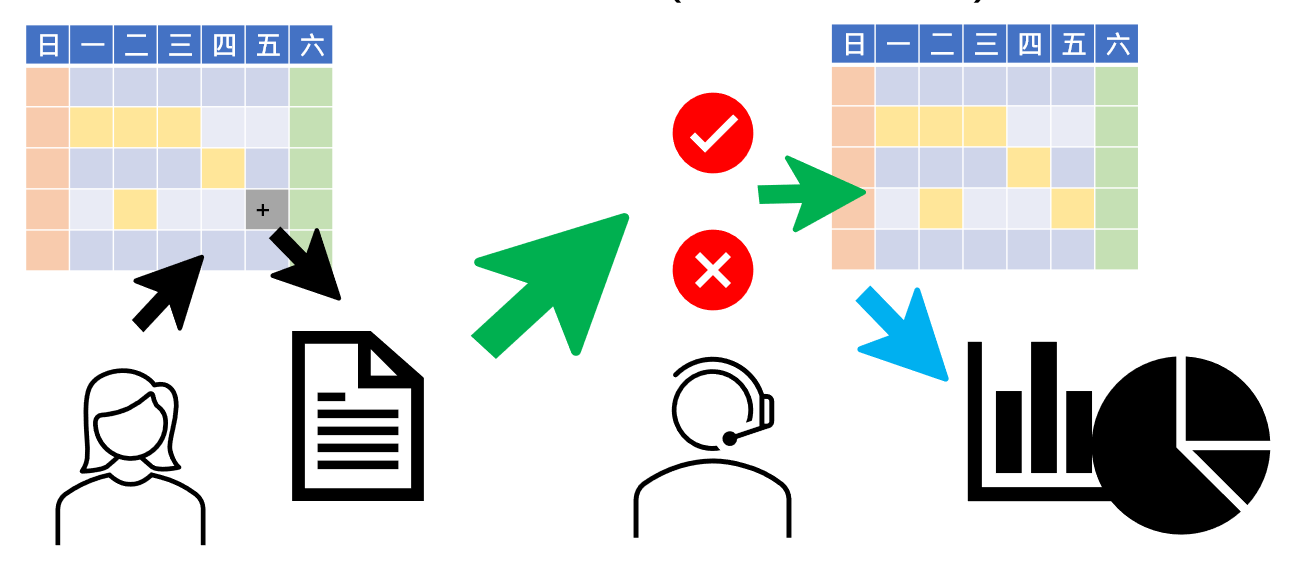
這樣的系統可以做到甚麼呢?我以借用公務車輛為例,簡單說明一下,使用 Sharepoint 中的 行事曆 可以大概做到那些功能!

1.想借用公務車的同仁,可以有一個行事曆看到該公務車現在的借用狀況,可以看出哪個時段還能夠外借。

2.想借用公務車的同仁,可以於空白的時間填寫借用申請(就是填寫一個行事曆啦),等待管理人員進行審核。

3.管理公務車的同仁,視公務車使用情況,核准或拒絕申請,核准後的申請,便會出現在行事曆上,作為後續申請者參考。

4.如有需要,可以產生 公務車 使用統計報表,瞭解公務車使用狀況。

以下,我們就來看看怎麼做吧!