顯示具有 操作技巧 標籤的文章。 顯示所有文章

2022/02/14

使用 Outlook 軟體備份 google 信箱,並將信件轉至 Office 365 信箱中備份

免費企業版G-Suite 7月將調整為收費版Workspace 

如果您有 google 信箱剛好之前是「免費企業版 G-Suite」,怕萬一被關閉,想要把裡面的信件備份下來,而手邊還有 Office 365 的信箱,想把備份下來的信件移至 Office 365 信箱中備份,那!這篇文章是一個操作示範,您可以繼續看下去!

但,還有一個前題... 您手邊的電腦要有微軟的 MS Office 2013 (含以上版本) ,才能進行以下操作喔。 

現在,我們把要被備份的 google 信箱稱為 A 信箱吧!Office 365 的信箱稱為 B 信箱。當然,如果您只是要將 A 信箱的信備份到 Outlook 中,不需要 B 信箱也可以。

以下就是執行步驟:(以下會出現大量 A、B 信箱的字眼,請分清楚喔!)

1.努力把 A 信箱的信大清掃一下。

雖然,Office 365 的信箱空間有 50 G(如果我資訊沒錯的話)!如果 A 信箱裡面信件太多,還是會影響 B 信箱運作的。努力把 A 信箱的信大清掃一下吧!

若不知如何清掃 A 信箱的空間,可於網路上搜尋 Gmail 瘦身 的文章,參考進行。

另,您要確定 A 信箱已經「結清」囉,最好,以後不會有新信件進來或設定好信件轉寄了,或者,下方的 步驟七 可以等晚點,大概 2022 年五月以後再執行吧!

2.設定 A 信箱的安全性。

在您登入 A 信箱後由畫面右上角的 google 帳號圖示,進入「管理你的 Google 帳戶」~


然後,從左側「安全性」功能進入,右側往下捲動到「低安全性應用程式存取權」,要把此功能打開。


另外,如果您 Google 帳號有啟用兩步驟驗證的話,會需要一個「應用程式密碼」,這邊的步驟以後再補充吧! (網路搜尋

以上步驟設定好後,接下來要進入 A 信箱 的設定。

3.A 信箱啟用 POP

登入信箱後,在信箱頁面由右上進入「設定」-「查看所有設定」


在設定頁面切換到 「轉寄和 POP/IMAP」頁籤,如下設定 POP 下載,並儲存變更。

做完以上步驟後,建議稍待約一個鐘頭之後,再繼續後面的設定,Google 可能需要一點時間來使設定生效。

4.設定好 Outlook 應用程式(假設您尚未使用過 Outlook )

若您的 Outlook 已經在使用中,也連結好 Office 365 的信箱了,可以直接略過此步驟喔!

打開 Outlook (本文以 Office Outlook 2013 示範),會看到歡迎畫面


新增電子郵件帳戶(是)


填寫帳戶相關資訊。如果是使用 Office 365 的帳號(B信箱),這邊直覺的填入相關訊息即可,原則上其它設定 Outlook 都會自動的設定好,按下一步。


然後,等待一下連線測試,應該沒啥問題。

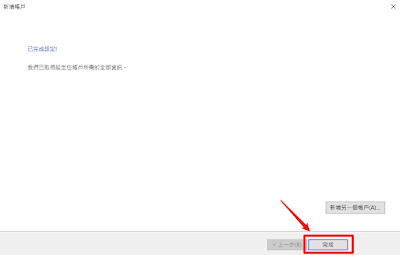
直接按「完成」ˋ就好。

您接下來應該可以看到 B 信箱的內容囉。


5.由 Outlook 收取 A 信箱 帳號

點下 Outlook 左上角「檔案」功能

新增帳戶

直接選「手動設定或其他伺服器類型」,並進入下一步


選擇「POP」方式連接,然後下一步。

6.A 信箱在 Outlook 中的 POP 設定資訊

在此畫面輸入相關資料吧!特別要注意「帳戶類型」的區塊,請依照下圖設定喔!另外,在登入資訊區段,「使用者名稱」要輸入完整的 EMail 信箱,包含 @ 前後部分。

接著點選「其他設定」。


其它設定「外寄伺服器」的頁籤中,要圈選「使用與內送郵件伺服器相同的設定」,然後切換頁籤至「進階」 


進階的設定內容如下圖: POP3 要改成 995,勾選「此伺服器需要加密連線(SSL)」,外寄伺服器(SMTP)要改為587,「使用下列加密連線類型」選  TLS。

「確定」進入下一個畫面。


可以先按一下「測試帳戶設定」看看剛才的設定是否有問題。如果有問題,好好的仔細比對檢查喔!


測試沒問題後就執行「下一步」囉!

然後系統還會跑一次測試,最後按下「完成」便設定好了喔。

如此,A信箱 在 Outlook 中就設定好囉!經過傳送與接收,在等待等待等待,應該可以看到 A 信箱內的信件了。


7.將 A 信箱(Gmail)內的信件複製到 B 信箱(Office 365)

在 Outlook 程式中,B 信箱 的區段(按滑鼠右鍵),先開啟一個新資料夾(新增資料夾),以便存放 A 信箱的信件(例如下圖我將其命名為 A 信箱)。


然後在 A 信箱信件的區段中,選一個資料夾,比如 「收件匣」,按滑鼠右鍵,選擇「複製資料夾」


Outlook 會問您要複製到哪裡?您選擇 B 信箱區段下的 A 信箱 資料夾即可。

視您 A 信箱 「收件匣」內信件的多寡,等待一陣子後, A 信箱 「收件匣」內信件就會被複製到 B信箱 中來了!如下圖,我提供 B 信箱 的 Web 信箱畫面給您參考。


好的,以上簡單介紹~使用 Outlook 軟體備份 google 信箱,並將信件轉至 Office 365 信箱中備份,做法參考,祝您備份順利。


2022/02/09

將某一個 gmail 信箱的信,收取(備份)至另一個 gmail 信箱

 如果,您有多個 google gmail 的信箱,想要在同一個 gmail 信箱中收信,該怎麼處理咧?就是,我有 A、B 兩個 gmail 信箱,我想要把 A 信箱內的信,全部收到 B 信箱中來,然後用 B 信箱的帳號來進行運作。

為什麼要這麼做呢?起因是最近有個消息:免費企業版G-Suite 7月將調整為收費版Workspace

A 信箱剛好是「免費企業版G-Suite」,不想付費使用,又想把 A 信箱內的信備份出來, 而您另外還有一個 gmail 的 B 信箱可以用,就可以使用此方法備份下 A 信箱內的郵件了。

以下就是執行步驟:(以下會出現大量 A、B 信箱的字眼,請分清楚喔!)

1.努力把 A 信箱的信大清掃一下。

因為,Gmail 的信箱空間只有 15 G 而已喔(如果我資訊沒錯的話)!如果 A 信箱裡面信件太多,還是會影響 B 信箱運作的。努力把 A 信箱的信大清掃一下吧!

若不知如何清掃 A 信箱的空間,可於網路上搜尋 Gmail 瘦身 的文章,參考進行。

2.設定 A 信箱的安全性。

在您登入 A 信箱後由畫面右上角的 google 帳號圖示,進入「管理你的 Google 帳戶」~


然後,從左側「安全性」功能進入,右側往下捲動到「低安全性應用程式存取權」,要把此功能打開。


另外,如果您 Google 帳號有啟用兩步驟驗證的話,會需要一個「應用程式密碼」,這邊的步驟以後再補充吧! (網路搜尋

以上步驟設定好後,接下來要進入 A 信箱 的設定。

3.A 信箱啟用 POP

登入信箱後,在信箱頁面由右上進入「設定」-「查看所有設定」


在設定頁面切換到 「轉寄和 POP/IMAP」頁籤,如下設定 POP 下載,並儲存變更。

做完以上步驟後,建議稍待約一個鐘頭之後,再繼續後面的設定,Google 可能需要一點時間來使設定生效。

4.B 信箱的收信設定

現在要換到 B 信箱來作業囉!注意!是 B 信箱。

登入 B 信箱後,在 B 信箱 頁面由右上進入「設定」-「查看所有設定」


在「帳戶」頁籤下,執行「查看其他帳戶的郵件」 中的 「新增郵件帳戶」


此時會跳出一個設定畫面,輸入 A信箱 的郵件帳號(完整輸入,含 @ 後面的網域名稱 ),並「繼續」。


下一個畫面請,參考下圖設定 POP 資訊:

使用者姓名:即是您完整的信箱,含 @ 後面的網域名稱,POP 伺服器: 請輸入 pop.gmail.com ,通訊埠 請選 995

下方勾選如下圖所示 。

最後按下「新增帳戶」即完成設定囉!後面其實還會問您,是不是要從 A 信箱的帳號發信,除非您有需求,不然可以略過就好。

如果順利的話,設定好後,需等待一些時間,信件才會慢慢收進新的信箱喔!

如果不順利可能會出現「錯誤訊息」,您可以點擊那個錯誤訊息,看一下該錯誤訊息的原因!我遇過一次,給您參考,錯誤訊息大概如下:

[AUTH] Web login required: https://support.google.com/mail/answer/78754

它有提示到網址 https://support.google.com/mail/answer/78754 看一下原因。大概就是認證的問題,他會提示您「排解步驟」,試著排解看看吧!

以上,就是大致的操作過程,祝您信件備份順利。


2022/01/28

將 gmail 信件匯出保存

 若某個 Google 的帳戶要「被」關閉,以後「可能」無法使用了,要如何將該帳戶中的 gmail 信件進行匯出保存呢?

請依照以下步驟進行。

1.登入 google 帳戶,找到資料匯出的功能!

(本文發表時間為 2022/1/28,或許以後畫面會有所不同,請自行應變。)

 當您登入 Google 後,由右上角的九個點點,找到並進入帳戶功能。


由左側功能找到「資料與隱私權」,點擊該項目後,右側往下捲動,找到「下載或刪除資料」,然後點選「下載您的資料」右側的向右箭頭。

可以看到「Google 匯出」的功能~往下找到「建立新的匯出作業」,然後,視您想要匯出的資料~您可以把整個帳戶內的資料全部匯出,也可以只選擇匯出 EMail 的部分就好。

若只想匯出 EMail 資料,請先點「取消全選」。

然後向下捲動到「郵件」區段,勾選!

然後一直往下捲動到「下一步」,點擊「下一步」

下一個畫面原則上不需要調整什麼啦,直接按「建立匯出作業」就好。

然後就等待作業完成囉!可以先去做別的事,它會寄 EMail 通知作業完成。

(備註:如果您想保留該 google 帳號內的其他資料,您也可以使用此匯出功能喔)

2.下載匯出的檔案並解壓縮
匯出作業完成後,在該帳戶的信箱會收到作業完成的 EMail 通知,信件中就有匯出檔的檔案連結。
或者,回到上面資料匯出「管理您的匯出作業」的網頁,也可以看到檔案下載功能。

下載時,Google 會請您再確認一次帳戶的密碼,然後就可以下載到檔案了!
將下載到的檔案解壓縮,可以看到一個「Takeout」資料夾,點進「Takeout」資料夾後,可以再看到一個「郵件」資料夾,再點進去就可以看到一個副檔名為 .mbox 的檔案,這個檔案就是我們匯出的郵件備份。

請把這一個檔案,找一個資料夾放好,不要就放在下載的資料夾呀!再把這份檔案做好其他備份吧!(比如說再丟到別的帳號的雲端)。

3.如何看到備份檔案中的信件呢?
有了備份檔案後,如果要看到備份檔案中的信件,我們需要額外的一套看信的軟體 Mbox Viewer,在寫這份文章時,該軟體是免費使用的。


請下載並進行安裝(安裝過程~原則上一直按 下一步 就行),安裝好後執行它。

從左上角「file」-「Open Mailbox...」

找到匯出的 .MBox 檔案,開啟它。

您就可以在此軟體中,再次看到信件的內容囉!

以上,就是整個 Gmail 信件匯出備份的過程囉!

P.S. 提醒您,如果,您是 google 帳號要被關閉,可以將所有資料匯出,並不是只有 EMail 這部份匯出而已。


2021/06/08

Teams 舉辦 網路研討會 重點提示 參與者沒有 Teams

 如果,線上會議是使用 Teams 舉辦,那麼~參與會議的朋友, 沒有 Teams 會發生什麼事呢?

致歉!因本人沒有 Mac 系統與 iPhone 故只能提供 PC 與 Android 的示範囉!

1.PC 電腦版

以下說明一下~若參與者使用 PC 電腦要開會,會遇到什麼狀況呢?

參與者有會議室的網址~直接點選該網址的話,會進入以下畫面。

這畫面是請參與者看是否要開啟 Teams 程式啦,不過我們假裝參與者並無安裝 Teams! 故,點選「取消」。

Teams 舉辦 網路研討會 重點提示 分享畫面、影片操作

 在看完前兩篇文章:

1.Teams 舉辦 網路研討會 重點提示 會前準備篇

2.Teams 舉辦 網路研討會 重點提示 會議控管

我想,大家順利開會應該沒有問題吧!只要鏡頭、麥克風、喇叭正常運作,應該都能正常的進行視訊會議!

接下來,我們如果是舉行線上發表會,難免要放個簡報、文件甚至影片的,該怎麼做呢?

1.分享內容

等等,關掉鏡頭和麥克風,應該會處理吧!從畫面右上角~


鏡頭和麥克風的圖示點按一下就可以關閉,再點按一下就可以打開。

Teams 舉辦 網路研討會 重點提示 會議控管

 續上篇,會前準備篇~

我們來了解一下,一些會議控管的設定!

1.加入會議室

雖然會議時間還沒有到,我們可以先「加入」,來看一些設定。


「加入」後,這個畫面,您就自己研究一下囉~每個人電腦不同,各自努力喔!