P.S.先,如果字太小看得不舒服,可以按 Ctrl 和 + 鍵,放大瀏覽器的字形。
在上一篇中,我們講述了 Sharepoint 小組網站中的行事曆,如何新建與設定,我們再看一下上次這張圖。

P.S.先,如果字太小看得不舒服,可以按 Ctrl 和 + 鍵,放大瀏覽器的字形。
利用 Sharepoint 小組網站的行事曆,可以做些什麼事呢?行事曆有它的一些特性,最重要的當然是有日期的起訖時間囉~利用這一個特性,我們可以拿他來做些與「時間」有相關的記錄工作。另,Sharepoint 小組網站的行事曆還有一個好處,就是可以自訂欄位,可以比 Office 365 內現成的行事曆,提供更多可填寫的細節,對於以後的統計分析處理,能提供更多的面向,提供更有意義的結果。
以下只是一個簡單的示範,只能做到基本的管理,不要想說可以做到很完整或很複雜喔!
單位內總有一些東西需要進行借用管理~小從錄音筆、筆電...大到會議室或公務車,若能有一個簡單的做法,能讓同仁看到那個「東西」哪時候可以借用、讓管理者有個地方可以記錄借用狀況,這樣簡單的應用,需要找人寫個程式來處理嗎?不用啦,Office 365 內的 Sharepoint 中的小組網站,內有「行事曆」清單的功能,簡單來設計一下,就能變成一個簡單的借用系統喔!
這樣的系統可以做到甚麼呢?我以借用公務車輛為例,簡單說明一下,使用 Sharepoint 中的 行事曆 可以大概做到那些功能!
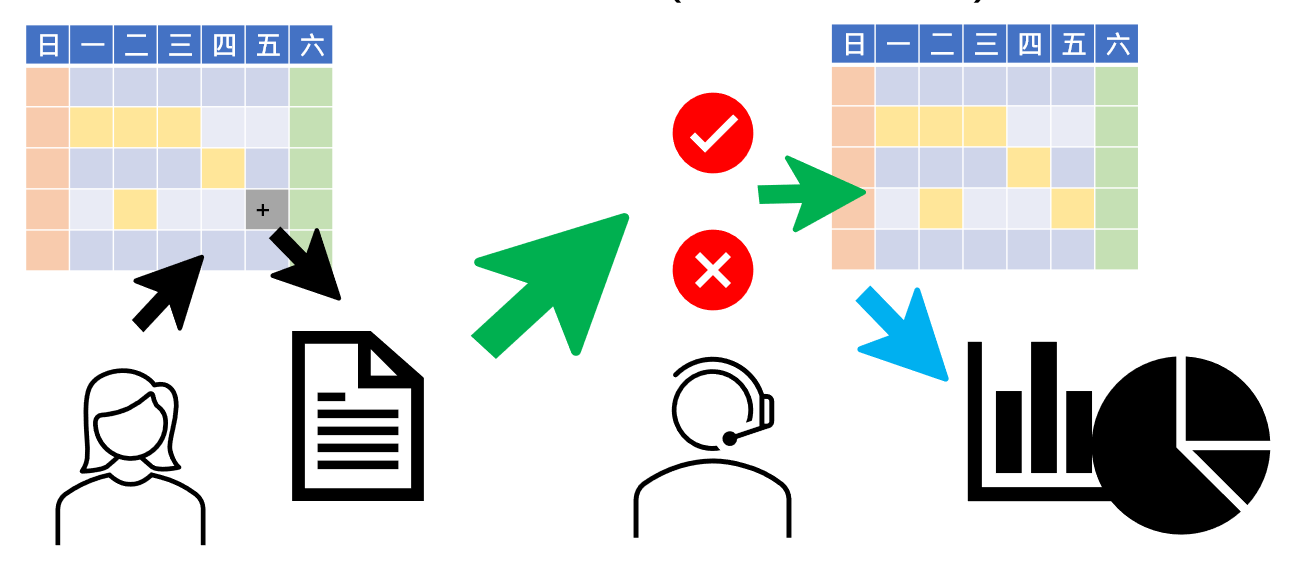
1.想借用公務車的同仁,可以有一個行事曆看到該公務車現在的借用狀況,可以看出哪個時段還能夠外借。
2.想借用公務車的同仁,可以於空白的時間填寫借用申請(就是填寫一個行事曆啦),等待管理人員進行審核。
3.管理公務車的同仁,視公務車使用情況,核准或拒絕申請,核准後的申請,便會出現在行事曆上,作為後續申請者參考。
4.如有需要,可以產生 公務車 使用統計報表,瞭解公務車使用狀況。
以下,我們就來看看怎麼做吧!
用 OneDrive 備份「同樣檔名」內容每日不同的資料庫檔案,空間很快就滿了。因為,OneDrive 有版本回溯功能呀!也就是說,當一個同名的檔案上傳到同一個資料夾時,若該檔案的內容與之前的檔案不一致,OneDrive 會把舊檔案標記一個版本號碼,然後把它藏起來,只留下最新的版本。所以,表面上只有存在一個檔案,但過往備份過的檔案還都其實都還在 OneDrive 裡面,會佔空間的。
以下來看我們的一個例子:
我用某個 OneDrive 帳號每天來備份某一 SQL 資料庫所匯出檔案,資料量目前約 6G 左右。所以在電腦 OneDrive 資料夾內,該資料夾檔案大小只有 6G 左右。

原本完全沒有在意到這件事情,但是這件事很重要!尤其~
1.主機在機房,頻寬只有 3M,OneDrive 裝上去想說同步每天的 SQL 資料到雲端,結果~頻寬就被塞爆了,連遠端連線都快連不進去,糗!
2.幫同仁設定好 OneDrive,沒想到他想備份的檔案非常大量,OneDrive 一備份,單位的網路都被塞住,同仁老喊網路超慢,原本還以為是中華電信網路或分享器的問題,查了兩天才抓出兇手!哈哈!
所以,來看一下 OneDrive 該怎麼設定傳輸速度吧!甚至該提醒每位同仁都要設定上。哈哈!
同事因業務上的需要~ 問到~ 如何下載 Facebook Messenger 內的影片! 電腦上應該也有解決方案啦!但是,我 Google 了一些資訊,用起來都不太順手~我就想到我手機內本來就有裝一個 SVD 的 App ,的確可用喔!以下簡單分享作業程序給您,如您有需要,請自行使用呀!
*我不確定 ios 系統內是否也有此軟體,以下操作是 Android 手機適用喔!
1.請先下載 SVD App (video downloader for facebook) Google Play 連結


