我對英文~真的有點辛苦~
我在想~現在,網路上許多資源都有英文字幕了~如果能下載影片,下載字幕~然後,來個字幕英翻中~會不會就不用看得那麼辛苦呢?(先不討論下載技術問題呀!請上網自己搜尋喔!)
錯~
如果原影片的英文字幕是自動辨識出來的,其實,我試過~因其自動語音辨識的字幕,斷句並不會剛好斷在句子的結尾~所以,就算去翻譯~還是會翻譯的挺奇怪!但「聊勝於無」啦!
如果~您手邊真的有英文字幕,想試試快速將英文字幕翻譯成中文字幕(利用 Google 翻譯),那就請繼續看下去吧!
2019/09/08

2019/08/30
更換單位內 IP 分享器注意事項
前題:如果原本分享器還進得去的話
1.確認 hinet(或其他廠商) 連線 資訊
也就是 WAN(網際網路) 的設定內容
是固接式的還是PPPOE?是否有固定IP?連線帳號?密碼(有的分享器看得到密碼)?找出密碼(測試密碼)?如果真的沒密碼~只好去改密碼了!如果有密碼,記得留存一份。
提醒: 購買分享器時,要注意一下內部網路( Ethernet)插孔的數量,我看過有三孔的,萬一單位中偏偏原本有四條連線,那還要多買個集線器,那就麻煩了!
2.收集原分享器內必要資訊
LAN(區域網路)設定:IP 位址: 192.168.?.1,子網路遮罩: 255.255.255.0
無線設定:是否要換 SSID?是否沿用舊名稱與密碼?
虛擬伺服器設定:有沒有開啟?幾臺主機?通訊埠號碼?要記錄下來!並於更換完後,提醒會使用到這些服務的人員,進行測試。
DHCP 設定:設定開放的 IP 位址範圍,最好沿襲原有分享器。
DHCP 保留設定:沿襲原有分享器設定
頻寬保留:需不需設定頻寬保留給其他網路設備使用?(如:網路電話節費)
3.新分享器準備
更改分享器預設密碼(當然要記錄下來,或弄個貼紙貼機身上囉)。
把原分享器收集到的資訊先設定好在新分享器上。
如果可以~把韌體更新到最新。
4.公告更換時間~進行更換
無線設定:若沿用舊名稱與密碼,此時要進行設定。
換完後,測試。
備份設定
以上說明,只是分享一份個人備忘,實際情況請自行多多細想呀!
2019/08/25
Youtube 建立新頻道(品牌帳戶)
最近想幫公司錄製一系列的資訊教學影片,除了分享給公司內部同仁觀看外,我也打算分享出來,分享到網路上給大家看!
當然,用 Youtube 是容易的~可是,我又不想和我以前自己放到網路上的影片混在一起~所以,研究了一下!
原來,Youtube 可以建立新頻道喔~這樣,就可以把影片區格開了~
妙的是,在 Youtube 網站內找了半天,沒看到新頻道的地方,直接搜尋才發現這個網址:您的頻道清單,進去後就能新增頻道了~有興趣的朋友可以試試喔!
當然,用 Youtube 是容易的~可是,我又不想和我以前自己放到網路上的影片混在一起~所以,研究了一下!
原來,Youtube 可以建立新頻道喔~這樣,就可以把影片區格開了~
妙的是,在 Youtube 網站內找了半天,沒看到新頻道的地方,直接搜尋才發現這個網址:您的頻道清單,進去後就能新增頻道了~有興趣的朋友可以試試喔!
2019/06/11
還原 Office 365 已經刪除的群組(Teams 團隊)
Office 365 系統管理中心 找到 Exchange

找到群組功能

應該可以找到30天內被刪除的群組(或 Teams 團隊)~進行還原!
 呵呵~我沒有真的還原過~後續不知會發生何事喔!

找到群組功能

應該可以找到30天內被刪除的群組(或 Teams 團隊)~進行還原!

2019/05/15
Chrome 瀏覽器 出現一些奇怪的提示訊息~
電腦的 Chrome 瀏覽器,右下角常出現一些奇怪的提示訊息~一會說中病毒啦~一會兒又要推銷我什麼?
喔!那可能是去瀏覽一些網站時,不小心~加入了那個網站的通知啦!是可以移除與關掉的喔!
簡單圖示處理步驟如下:
在 Chrome 瀏覽器右上角打開選單找到「設定」。

在「設定」中捲到最下面~找到「進階」!

找到「進階」中的「隱私權和安全性」~「網站設定」

還有一層喔!失去耐心了沒?
要找到「通知」這個項目點進去。

終於呀!您在此頁可以看到許多網站的通知~

稍微認真看一下啦!不要全部移除喔!您知道的網站比如說 google 或 yahoo,如果只是暫時不想讓他們的通知打擾,可以「封鎖」就好~以後還可以打開!( 如果有在用 google EMail 或行事曆,google 那個通知就是用來通知有新信件或行事曆時間到了,如果把它關掉,反而怪怪的。 )
如果真的從網址上看不出那是哪個站,就把他移除吧!
希望以上的說明可以讓您上網時,免受奇奇怪怪的打擾囉!
以下同場加映:手機版 Chrome 的處理方式!
喔!那可能是去瀏覽一些網站時,不小心~加入了那個網站的通知啦!是可以移除與關掉的喔!
簡單圖示處理步驟如下:
在 Chrome 瀏覽器右上角打開選單找到「設定」。

在「設定」中捲到最下面~找到「進階」!

找到「進階」中的「隱私權和安全性」~「網站設定」

還有一層喔!失去耐心了沒?
要找到「通知」這個項目點進去。

終於呀!您在此頁可以看到許多網站的通知~

稍微認真看一下啦!不要全部移除喔!您知道的網站比如說 google 或 yahoo,如果只是暫時不想讓他們的通知打擾,可以「封鎖」就好~以後還可以打開!( 如果有在用 google EMail 或行事曆,google 那個通知就是用來通知有新信件或行事曆時間到了,如果把它關掉,反而怪怪的。 )
如果真的從網址上看不出那是哪個站,就把他移除吧!
希望以上的說明可以讓您上網時,免受奇奇怪怪的打擾囉!
以下同場加映:手機版 Chrome 的處理方式!
2019/04/18
把電腦硬碟當成隨身碟卸除了,該如何掛載回來
有位同仁在卸除隨身碟時,不小心把電腦本機的硬碟卸除掉了,結果:
該硬碟就看不到了,在 「管理」的硬碟管理中也看不到該硬碟(本以為,從那邊掛回硬碟標籤就好說)。
最後…
打開「裝置管理員」發現,是可以看到該硬碟的!

怎麼把它復原呢? 先把硬碟「停用裝置」,停用後~再重新使用!

電腦會需要重新開機,依照我這次處理的經驗,重新開機後該硬碟就掛載回來囉!
2019/04/03
Azure 訂閱 SendGrid 服務
先感謝 微軟 提供 每年 3500 美元 Azure 的費用給 NPO 組織使用!
SendGrid 是一個發送電子郵件的服務,若程式或系統上有發送大量電子郵件的需求,可以串接 SendGrid 的 API 來進行發信的動作,就不用煩惱發信主機的問題了。
SendGrid 是要收費的,可以看您發信的量來決定租用哪個層級的服務,如有興趣,請參考收費標準!當然,我們是從 free 的方案用起,有需要再升級囉!
SendGrid 本身沒有直接操作發信平台,所以,看您想用在哪邊,比如說:捐款系統裡的 EMail 通知,那就要請程式人員用程式去串。或者,想用來發電子報,要找個類似 phplist 的平台,設定一下 API KEY,才能使用喔!
以下,回到主題上吧!
Azure 訂閱 SendGrid 服務
「建立資源」~查詢 「SendGrid」

建立

建立一個新的 SendGrid 帳號,填寫基本資訊

帳號名稱,密碼,確認密碼,選擇訂用帳戶,選擇資源群組
選用訂閱規模

看來,在 Azure 訂閱的費用,感覺上要比它網站的定價優惠耶!每個月 25000 封 EMail,如果不是大量發送,應該是夠用了!
選好後~繼續填寫 Contact Information 聯絡資訊
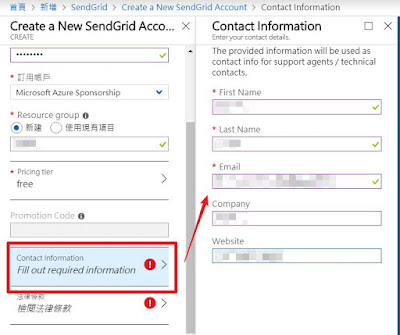
看一下法律條款~

其實,但不太懂它的意思~反正是免費,管他的!就給他建立吧!
等他幾分鐘,讓他佈署!我們等下要取得 Key,然後其他程式才可以用 SendGrid 來發信!

到該資源看看吧!
選 Manage 進入 SendGrid 的管理頁面!

第一次進入會需要確認 EMail,您剛才沒有亂填齁!

要如何取得 SendGrid Key 呢?
SendGrid 的管理頁面左側的選單中 Settings 中 下拉 可以點選到 API Key

填寫好以下資訊(API Key Name,選擇好權限),按下產生鈕。
就會產生出一個 API Key 囉!請保存好這個 名字 和 Key 值,以後要提供給程式使用囉!
至於怎麼用~嗯~有機會再說吧!
SendGrid 是一個發送電子郵件的服務,若程式或系統上有發送大量電子郵件的需求,可以串接 SendGrid 的 API 來進行發信的動作,就不用煩惱發信主機的問題了。
SendGrid 是要收費的,可以看您發信的量來決定租用哪個層級的服務,如有興趣,請參考收費標準!當然,我們是從 free 的方案用起,有需要再升級囉!
SendGrid 本身沒有直接操作發信平台,所以,看您想用在哪邊,比如說:捐款系統裡的 EMail 通知,那就要請程式人員用程式去串。或者,想用來發電子報,要找個類似 phplist 的平台,設定一下 API KEY,才能使用喔!
以下,回到主題上吧!
Azure 訂閱 SendGrid 服務
「建立資源」~查詢 「SendGrid」

建立

建立一個新的 SendGrid 帳號,填寫基本資訊

帳號名稱,密碼,確認密碼,選擇訂用帳戶,選擇資源群組
選用訂閱規模

看來,在 Azure 訂閱的費用,感覺上要比它網站的定價優惠耶!每個月 25000 封 EMail,如果不是大量發送,應該是夠用了!
選好後~繼續填寫 Contact Information 聯絡資訊

看一下法律條款~

其實,但不太懂它的意思~反正是免費,管他的!就給他建立吧!
等他幾分鐘,讓他佈署!我們等下要取得 Key,然後其他程式才可以用 SendGrid 來發信!

到該資源看看吧!
選 Manage 進入 SendGrid 的管理頁面!

第一次進入會需要確認 EMail,您剛才沒有亂填齁!

要如何取得 SendGrid Key 呢?
SendGrid 的管理頁面左側的選單中 Settings 中 下拉 可以點選到 API Key

填寫好以下資訊(API Key Name,選擇好權限),按下產生鈕。

就會產生出一個 API Key 囉!請保存好這個 名字 和 Key 值,以後要提供給程式使用囉!
至於怎麼用~嗯~有機會再說吧!
訂閱:
文章 (Atom)