2017/10/13

office 365 群組 內的 OneNote 能否設定編輯權限呢?

我們公司內建立了一個超大群組~ 希望群組 內的 OneNote 能提供一些資訊給大家查閱, 但不希望同仁不小心改到他...

研究了一下, 群組其實也是一個 Sharepoint 小組網站, 從這方向進行就對囉!

1.先確定哪些成員要可以編輯群組 內的 OneNote, 把他設定為 "擁有者"

2.進入 該 群組 網站


點選 群組 上方功能列右側的 三點(更多) 圖示, 切換至網站畫面

3.到 群組 的 "網站內容" 中找出 OneNote 檔案
從畫面左側的 "網站內容" 進入~


點選 "網站資產" 資料夾
應該就能看到 OneNote 筆記本 了

4.點開該檔案的 共用 權限
在檔案上點滑鼠右鍵, 會看到 共用 選項

在 共用 的彈出視窗中, 點選 三點(更多) 圖示, 進入 "管理存取權"

5.管理存取權 中設定 成員只要 檢視 權限就好
在畫面右側的 管理存取權 中把 成員 的權限 "變更為僅供檢視" 即可!

完成!


2017/10/12

登入 Office 365 帳號時, 出現要求遭到拒絕的錯誤, 無法進入的問題

有時候, 當在登入 Office 365 時會出現以下的錯誤訊息~

存取 portal.office.com 的要求遭到拒絕 您未獲得授權, 無法瀏覽此網頁, 

類似下圖畫面:


我不太確定其原因為何?不過, 如果您遇到了, 請以下列方式處理:
在上方網址列~ https://portal.office.com/ 把後面的字拿掉~ 再按 Enter~ 應該就能進入 Office 365 了!

您試試


2017/08/27

如何把 google 郵件轉寄到 office 365 帳號中

最簡單的方式就是到 google 信箱中直接設定轉寄便可以了,操作方式如下:

1.登入 google 信箱後進入設定功能
從右上角的齒輪按鈕進入 設定 功能

2.選擇轉寄功能
點選 “新增轉寄地址” 來設定 Office 365 帳號


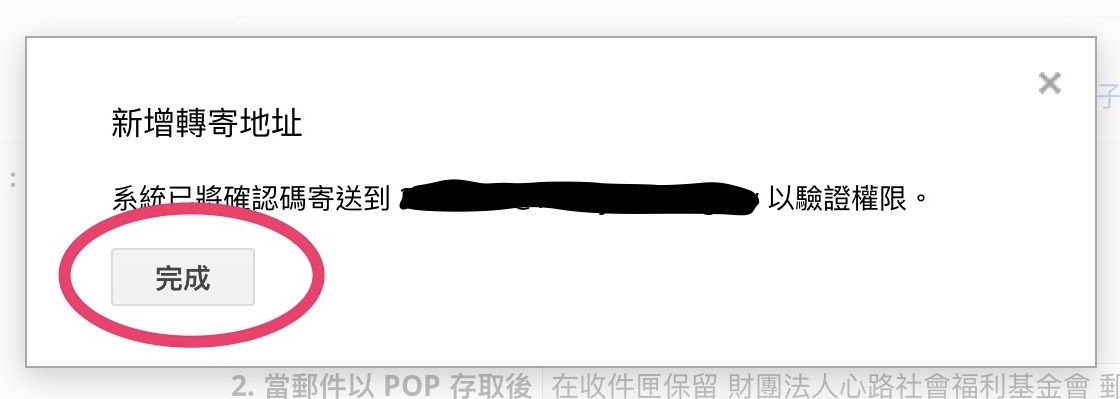
 在此畫面中輸入您的  Office 365 帳號, 然後按 “下一步”

按下完成便完成此處的設定了!

3.到  Office 365 的帳號中進行接收轉寄認證

進入到您  Office 365 帳號的 Outlook 中, 您應該會收到一封類似如上畫面所示的轉寄認證信件! 在此一信件畫面中有兩種方式可以讓您進行要接受轉寄的認證:

一是記下在上圖標示為 1 的認證碼, 然後回到 Google Mail 那邊去輸入認證碼, 然後按下 "認證" 鈕完成認證(如下圖所示)

二是直接點選標示為 2 的認證連結, 照著畫面指示操作即可!

在完成認證後, 以後如有新的信件寄送到您的 Google 信箱, Google 便會自己轉寄一份信件到您  office 365 帳號中囉!


2017/08/25

如何把 Google 日曆 轉換至 Office 365 的行事曆上

這問題分為兩個步驟來處理! A.現有 Google 日曆上的約會先要匯入  Office 365 的行事曆上, B.以後如果繼續用 Google 日曆, 在  Google 日曆上的新約會要如何同步到  Office 365 的行事曆上.

我們一步一步來吧!

嗯~ 先來看一下轉換前的情況吧!
目前我 Office 365 的行事曆~ 空空如也!

為了測試~ 我在 Google  行事曆 上建立了三個行事曆(其中一個是每周二進行一次的)

那我們開始囉~

A.現有 Google 日曆上的約會先要轉入  Office 365 的行事曆上

1.先匯出 Google 的行事曆
在您要匯出行事曆名稱右邊(滑鼠一上去後, 會有一倒三角形), 點選 倒三角形, 選擇 "日曆設定"!

往下捲動找到 "匯出這份日曆", 點選它! 您會下載到一個 壓縮檔, 就是 您的email.ical.zip, 下載好後, 請您把它解壓縮, 得到一個 您的email.ics 檔案, 這就是您等一下要用來匯入給 Office 365 行事曆的檔案!

2.打開您 Office 365 行事曆(要被匯入的那個!)
直接選上方的 "新增行事曆" - "從檔案"~

選好您剛下載的檔案~ 然後 "儲存"!

現有的行事曆就都轉匯過來啦!

===========================

B.以後, 如果我在 Google 行事曆上所新增的行事曆, 能自動同步到 O365 行事曆上嗎?

可以, 請見以下說明: (其實, 以後直接改用  O365 行事曆 就不用進行以下操作了! 呵呵! )

1.先登入 Office 365 帳號, 然後在主頁畫面上選 "Flow"

在 Flow 功能中, 點選上方的 "範本" 後, 挑選 "正在顯示" 中的  "同步" 範本~

您會看到 "Google 日曆至 Office 365 行事曆" 功能~

直接點選他, 來執行此功能吧!

2.設定好相關帳號, 就是右下角那邊, 兩邊的帳號都要登入好囉!
登入過程就不介紹了, 原則上就看著畫面一步一步來就行了!

最後兩邊的帳號都要登入才行喔!

3.來設定一些轉移所需的設定吧!

下拉選單選一選~ 按 "儲存流程"

然後按畫面上方的 "完成", 就完成流程的設定了!

4.來測試一下
我在 google 日曆上, 8/27 日上增加了一筆約會!

過約兩分鐘, 該約會就會同步到 Office 365 的行事曆上囉!


2017/07/12

Qnap NAS 傳統磁碟區 沒有儲存池 從哪裡擴充容量呢

公司內有一台 Qnap TS-869 Pro, 八顆硬碟 每顆 3TB, 買好幾年了, 當時年輕不懂事, 沒有做儲存池!

近來, 終於陸陸續續把硬碟都換成 4TB 的了(為啥不一次換大一點的呢? 沒錢!), 要擴充容量了? 啥! 找不到要在哪裡擴充捏?

打電話問了客服~ 十分感謝~

方法如下:

1.先進 "儲存空間總管"

2.點選左側的 "儲存空間" ~ 選好 磁碟區~ 點右上角的 "管理"

3.會跳出另一個視窗, 點選中下右側的 "管理" 選單~ 選 "逐一取代磁碟"

4.然後就可以 "擴充容量" 啦!

理論上~ 到這裡應該可以收工了啦! 但是... 我遇到了!

哈哈~ 啥? 我有沒有看錯? 不能擴充呀!

於是, 我又問了一次客服~ 再次感謝~

結論是(見官網 FAQ)~ 當時啟用時的韌體太舊了, 最多就是只能到 16TB! 我的天~ 客服建議的做法: 資料備份好~ 然後 "重建磁碟區"~ 或重新建立儲存池~ 天呀! 大工程!

嗯~ 只好慢慢來處理囉~

2017/06/24

舊版 asp 網站 轉移到 Azure 雲端主機遇到的幾個問題

原本在會內運作的舊版 asp 網站(可能是十年前的網站了吧?) ... 想說給它移到 Azure 上試試, 有遇到了一些問題, 簡述如下:

1.Azure 主機, 預設(印象中)是有裝 IIS, 但  ASP 的部分是沒裝的, 所以要先去裝起來!
請參考: 如何在 IIS 7.0/7.5/8.0/8.5 執行 ASP 應用程式


2.將[限制內容]中的[啟用上層路徑]設定為[True]。(預設值為False)
請參考: 在IIS 7中使用ASP程式

以上兩步驟做完, 網站應該差不多可以試跑看看了, 如果您網站的資料庫是使用 Microsoft Access 的 MDB 檔~ 可能還會有下列問題:

3.如果查詢出的資料內容變亂碼
請參考: 解決英文IIS主機上的中文亂碼問題
我是用 在ASP的第一列加上 <%@ Language=VBScript CODEPAGE=950 %>  解決的!

4.測試過程可能會遇到一些錯誤, 如果看不到錯誤訊息的詳細內容, 挺傷腦筋的!
請參考: iis8.5显示ASP的详细错误信息500 内部服务器错误解决

5.如果網站有資料寫入( mdb 檔 )的功能, 您可能會遇到錯誤訊息, 如:
Microsoft OLE DB Provider for ODBC Drivers (0x80004005)
[Microsoft][ODBC Microsoft Access Driver] Cannot update"  或 "Database or object is read-only".
對不起喔! 我懶得詳細去看哪裡權限要調~ 所以, 直接找到該 mdb 檔, 給他 Everyone 的讀寫權限(可能有風險), 便可以執行了!


2017/05/18

一個奇怪的網路連線問題

同仁上網在收 google email 時發生一個奇怪的問題, 進去不了 EMail 收信畫面, 出現以下的錯誤訊息:

==========

mail.google.com 不接受你的登入憑證,或是你可能未提供登入憑證。
建議您與系統管理員聯絡。
ERR_BAD_SSL_CLIENT_AUTH_CERT

==========

通常以往, 看到錯誤訊息跟 SSL 有關時, 第一件事是去確認電腦的日期時間是否正確! 該同仁的電腦日期時間是正確的!

挺傷腦筋的~ 東查查西查查後, 發現是防毒軟體(Eset Nod32 Antivirus)不知怎的, 突然去擋了 SSL...造成這次的問題!

調整回來的方式如下:

"設定" - "進階設定"


在 "Web 和電子郵件" 功能中, 把 "啟用 SSL/TSL 通訊協定過濾" 關掉!