雖然上課當時的版本~ 以現在(2016/9/27)來看有點舊(其實也才差一年)~ 但仍有其參考價值~ 受益良多!
連結於此: Office 365 教學-體驗與實戰技
十分感謝!
2016/09/27

2016/09/14
Office 365 為您的組織新增自訂磚
記下來~ 怕忘記!

在新增 自訂磚 時~ 要先準備一個 60x60 的圖片檔~ 作為 自訂磚 的圖示~ 當按下 "編輯" 功能會出現如下畫面

按下 "新增自訂的磚" 吧!

就填寫您 "那塊磚" 要連結到的資訊吧! 比較麻煩的是 "影像 URL" 那個欄位~ 如果您有公開對外的網站, 可以把影像檔放在外面的網站上~ 如果沒有的話... 只好 找個 小組網站的 "文件庫" 或在 OneDrive 裏上傳一張... 然後使用 "共用" 功能

建立 一個 "檢視連結 - 不須登入" 的網址~

按下 "建立" 後會給您一個網址~

把此網址複製下來~ 貼到上面的 "影像 URL" 欄位內~ 再 儲存 "磚" 的設定即可!

那~ "磚"? 使用者(同仁)要怎麼用 "磚" 呢?

使用者可以點開 Office 365 左上角的導覽列(啟動器), 下方找到 "檢視所有我的 App", 進入以下畫面(它會列出所有可以用的 App), 您應該可以看到剛剛我們心設定好的 "磚", 點選 "磚" 旁邊的功能選單, 使用 "釘選到 App 啟動器"

以後您一打開 App 啟動器, 便能看到那個 自訂磚 囉!


在新增 自訂磚 時~ 要先準備一個 60x60 的圖片檔~ 作為 自訂磚 的圖示~ 當按下 "編輯" 功能會出現如下畫面

按下 "新增自訂的磚" 吧!

就填寫您 "那塊磚" 要連結到的資訊吧! 比較麻煩的是 "影像 URL" 那個欄位~ 如果您有公開對外的網站, 可以把影像檔放在外面的網站上~ 如果沒有的話... 只好 找個 小組網站的 "文件庫" 或在 OneDrive 裏上傳一張... 然後使用 "共用" 功能

建立 一個 "檢視連結 - 不須登入" 的網址~

按下 "建立" 後會給您一個網址~

把此網址複製下來~ 貼到上面的 "影像 URL" 欄位內~ 再 儲存 "磚" 的設定即可!
那~ "磚"? 使用者(同仁)要怎麼用 "磚" 呢?

使用者可以點開 Office 365 左上角的導覽列(啟動器), 下方找到 "檢視所有我的 App", 進入以下畫面(它會列出所有可以用的 App), 您應該可以看到剛剛我們心設定好的 "磚", 點選 "磚" 旁邊的功能選單, 使用 "釘選到 App 啟動器"

以後您一打開 App 啟動器, 便能看到那個 自訂磚 囉!

Office 365 有兩個 "群組" 功能~ 這...
從某個概念上, 這兩個 "群組" 的確是不一樣的東西...
一個是 Outllook 中的群組...

裡面的功能有

另一個 "群組" 在 Yammer 中...

其實它的功能... 在 Yammer 中, 感覺可用性比較高~

嗯~ 該不該建議~ 想使用 "群組" 的同事們~ 棄 "Outlook" 中的 "群組"~ 改用 Yammer 中的 "群組" 呢?
一個是 Outllook 中的群組...

裡面的功能有

另一個 "群組" 在 Yammer 中...

其實它的功能... 在 Yammer 中, 感覺可用性比較高~

嗯~ 該不該建議~ 想使用 "群組" 的同事們~ 棄 "Outlook" 中的 "群組"~ 改用 Yammer 中的 "群組" 呢?
2016/08/22
OneDrive 有 版本歷程功能 喔~
還蠻有趣的~ 在 Office 365 的 OneDrive 中~ 檔案會有 版本歷程功能 ...


進入 版本歷程功能 後, 如果有需要~ 可以還原舊版本喔~ 只要在某版本右方的倒三角形, 就可以對該版本進行 "檢視"、"還原"、"刪除" 三種功能~

最上面的版本比較特別只有 "檢視" 和 "還原"~
不過~ 小試了一下~ 它的 "檢視"~ 呵呵~ 只是檢視一些檔案相關資訊而已~ 並不是指可以看到該版本的內容喔!

點選某版本還原的話~ 它會先詢問您是否確定要還原!

如果您確定要還原, 那就點 "確定" 囉!
2016/08/19
舊版 mac 上的小小挫敗~
心血來潮~想說在 Mac 上試用一下 Office 365!
但, 這是一臺舊款的 Macbook...
 Safari 好像也不能在更新了~
 所以, 試起來的結果有點慘~ Office 365 的首頁就似乎無法正常載入, 只看到上方的導航列~ 還是可以切換到 Outlook, 看起來還蠻正常, 但 OneDrive 就無法使用了, 完全看不到檔案和資料夾 ...
我就沒再試下去了!
我有試著想安裝 google chrome 或 firefox ... 但... OS 版本太舊了~不支援~不給用.. 呵呵!
好吧! 下次借台新一點的 Mac 再試試吧!
但, 這是一臺舊款的 Macbook...


我就沒再試下去了!
我有試著想安裝 google chrome 或 firefox ... 但... OS 版本太舊了~不支援~不給用.. 呵呵!
好吧! 下次借台新一點的 Mac 再試試吧!
2016/08/10
Sharepoint 小組網站的權限只能有 擁有人 成員 訪客 嗎?
當然不是啦~ 剛開始以為只有 擁有人 成員 訪客~ 可是 "成員" 可以動的東西太多, "訪客" 又什麼都不能動! 這是要怎麼選呀! 傷腦筋!
原來呀! 在 "網站設定" - "網站權限" 是可以新增權限 "建立群組" 的!

可以決定以下幾種權限內容:

原來呀! 在 "網站設定" - "網站權限" 是可以新增權限 "建立群組" 的!
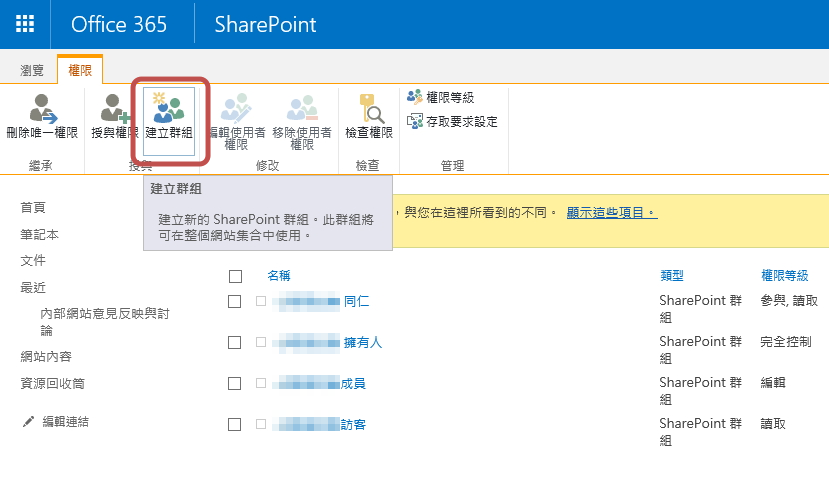
可以決定以下幾種權限內容:

- 完全控制 - 具有完全控制權。
- 設計 - 可以檢視、新增、更新、刪除、核准與自訂。
- 編輯 - 可以新增、編輯及刪除清單; 可以檢視、新增、更新及刪除清單項目與文件。
- 參與 - 可以檢視、新增、更新及刪除清單項目和文件。
- 讀取 - 可檢視頁面與清單項目,並可下載文件。
- 建立新的子網站 - 可以建立新的子網站
- 僅檢視 - 可檢視頁面、清單項目及文件。可在瀏覽器中檢視使用伺服器端檔案處理常式的文件類型,但無法下載。
應該暫時是夠用的啦!
2016/08/09
Office 365 重新修改一份 Excel 問卷表單
一時找不到在哪裡修改~ 仔細看了一下~ 要先編輯那份 Excel 然後...

在 "常用" 的分頁裡~ 找到 "調查"~ 按下 "編輯問卷" 便可~
另外, 補充一下~ 使用 Excel 這種問券方式, 功能挺陽春的~ 要完整點功能的話, 還是要用 Sharepoint 裡的問券吧!
2017/5/8 補充:
或許是直接在網路上編輯的關係吧?(還是我用的無線網路比較慢?) 當你在修改完某個欄位或幫某欄位加上註解時, 做好後, 不要立刻按 "儲存和檢視"~ 要稍微等一下再按~ 才會生效! 太早按有時候不會生效!

另, 一個有趣的地方, 是您如果有新增或刪除欄位, 他就會多一個工作表出來, 紀錄新填寫的資料!


在 "常用" 的分頁裡~ 找到 "調查"~ 按下 "編輯問卷" 便可~
另外, 補充一下~ 使用 Excel 這種問券方式, 功能挺陽春的~ 要完整點功能的話, 還是要用 Sharepoint 裡的問券吧!
2017/5/8 補充:
或許是直接在網路上編輯的關係吧?(還是我用的無線網路比較慢?) 當你在修改完某個欄位或幫某欄位加上註解時, 做好後, 不要立刻按 "儲存和檢視"~ 要稍微等一下再按~ 才會生效! 太早按有時候不會生效!

另, 一個有趣的地方, 是您如果有新增或刪除欄位, 他就會多一個工作表出來, 紀錄新填寫的資料!

訂閱:
文章 (Atom)