2016/07/27
把 會議室 和 投影機 當個人來約會吧!
Office 365 中有資源的使用方式, 最常見的就是可以把會議室或設備當成一個資源來使用... 所以, 我們在 "搶" 一個會議室時, 就可以在我們的行事曆上, 先把一個會議室 "搶" 下來~ 哈哈!
作法如下:
在 新增一個 行事曆 後, 右側上方有一個人員 的 輸入方格, 您可以輸入會議室的 EMail 來搜尋出要借用的會議室! 如下圖:
挑到您的會議室時~ 可以利用 "排程助理員"(右上方) 來看會議室是否有空檔~
可透過上方的日期調整, 來看該 會議室 哪天哪時有空~ 有空的話, 就可以把它預約下來囉!
以上, 是簡單的使用說明... 感覺蠻好用的, 但, 其實, 或許小單位這樣用沒問題, 可是我在想. 我們機構可能不適合這樣用!
1.我們會議室可能會跨中心來借用, 那某中心的會議室管理人員, 好像沒地方可以看到會議是被誰借走了, 只能透過 "排程助理員" 看到 "忙碌"~ 完全不直覺, 也無法管!
2.會議室的借用, 應有更多資訊要告知管理單位: 如桌椅怎麼排, 要不要借電腦、投影機、音響... 雖然這些也能被當資源, 但填個會議室預約表單來詳述相關資訊應該會比用這種資源管理的方式來方便得多!
所以~ 資源會用在哪裡呢? 再想想~
在 O365 上使用流程
經過跟高手們開會過後…
要在 Office 365 上使用到複雜的流程…似乎不太可行!
1、若使用額外開發再整合的方式…因雲端的更新是由 微軟 主導,恐因微軟的更新而掛點!
2、Sharepoint 的流程無法做到太複雜…
嗯,再想想…
2016/07/26
2016/07/24
2016/07/21
蝦米! 我建的 Sharepoint 小組網站跑哪裡去了?
我... 是那麼... 直覺地以為... 只要進入 Sharepoint 功能... 就會看到... 我建的(或我可以參與的, 我權限可以看到的...) Sharepoint 小組網站...
蝦米! 我建的 Sharepoint 小組網站跑哪裡去了? 哇哩咧? 顯然這一頁的設計概念... 跟我這個 麻瓜 想得不一樣!
您要使用的 Sharepoint 小組網站... 要自己把它 "追蹤" 起來呀! 以後會比較好找到! 追蹤方法如下... 先進入該網站~
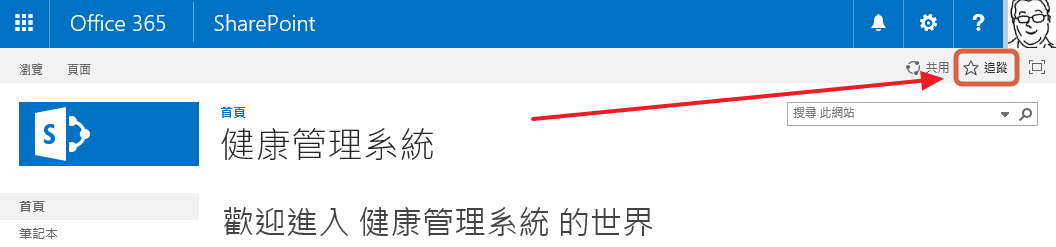
右上角有個 "追蹤" 點一下~
以後只要進入 Sharepoint 功能... 就會看到... 您有追蹤的網站~ 這樣就比較方便啦! 不知有還有沒有其他更好的方法呢? 以後再研究研究囉!
蝦米! 我建的 Sharepoint 小組網站跑哪裡去了? 哇哩咧? 顯然這一頁的設計概念... 跟我這個 麻瓜 想得不一樣!
您要使用的 Sharepoint 小組網站... 要自己把它 "追蹤" 起來呀! 以後會比較好找到! 追蹤方法如下... 先進入該網站~
右上角有個 "追蹤" 點一下~
以後只要進入 Sharepoint 功能... 就會看到... 您有追蹤的網站~ 這樣就比較方便啦! 不知有還有沒有其他更好的方法呢? 以後再研究研究囉!
2016/07/20
訂閱:
文章 (Atom)